简化结构分析实战系列
第一部分:结构分析入门
本入门指南将引导您了解结构分析的基础知识,从基本概念到分析工作流程,并使用一个简单的基于 Web 的应用程序。无需任何专业知识。您可以直观地掌握变形和应力行为。
更新日期:
2026.06.11
|发布日期:
2026.06.11
内容
| 1. 什么是结构分析? |
| 2. 结构分析流程图 |
| 3. 使用简易结构分析工具探索工作流程 |
1. 什么是结构分析?
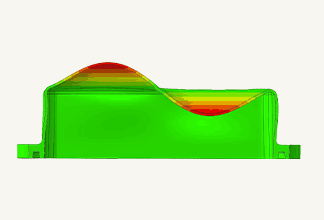
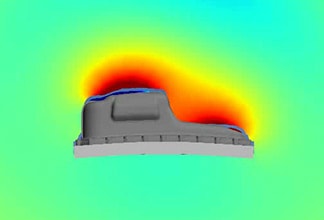
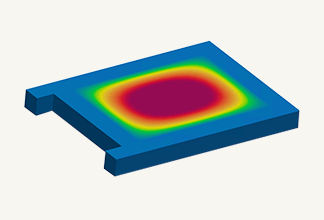
结构分析是一种预测结构在受力作用下如何变形以及应力产生位置的方法。
- 它会坏吗?
- 是不是弯曲过度了?
这些都可以在进行物理原型制作之前在计算机上进行评估。
【实际案例】
- 在架子上放置重物时
→它能弯曲多少?会断裂吗? - 使用树脂支架支撑部件时
→ 压力会集中并造成损害吗? - 用树脂代替金属时
→强度足够吗?需要多厚?
结构分析使我们能够不仅通过直觉和经验来解决这些问题,而且还通过可视化数值数据和物理指标来解决这些问题。
2. 结构分析流程图
结构分析通常遵循以下步骤:
- 创建几何体(CAD/网格生成)
创建待分析零件的几何形状。
然后将 CAD 模型分割成更小的单元(网格生成)进行计算。 - 准备材料
设置材料的弹性模量、泊松比等参数。 - 设置负载条件
这决定了作用力的施加位置、大小和方向。 - 设置约束
请说明固定部件(不移动的部件)。 - 运行分析
- 解释和评估结果
我们通过观察变形量和应力分布来判断它是否安全。
虽然完整的 CAE 需要专业知识才能在每个步骤中进行适当的设置,但简化的结构分析允许您以简化的方式完成此过程。
3. 使用简易结构分析工具探索工作流程
现在,让我们使用简易结构分析网络应用程序来完成这个过程。
步骤 1:验证分析模型。
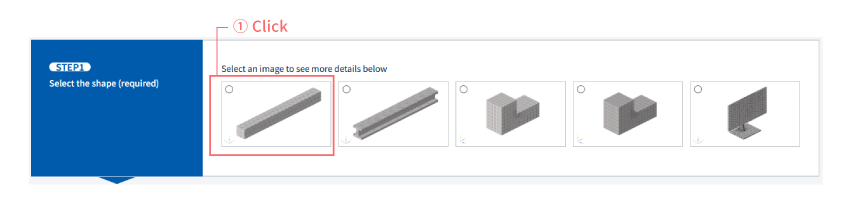
- 该工具使用预定义的模型。
- 选择最左侧的模型“悬臂梁弯曲分析”。(①)
→您可以立即开始,无需创建几何体。
步骤 2:输入材料属性。
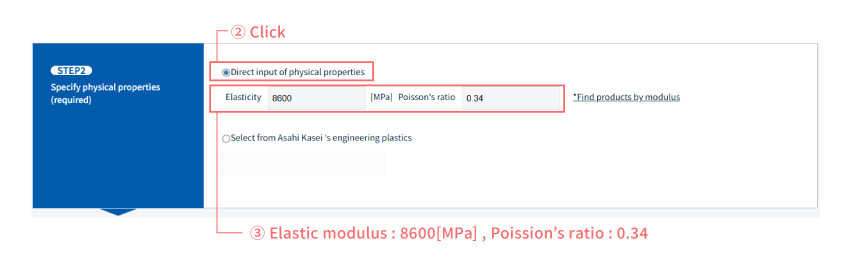
- 选择“直接输入物理属性”以直接输入数值。(②)
- 输入弹性模量 8600 MPa 和泊松比 0.34。(③)
无需复杂的参数设置;只需输入基本材料属性值即可进行简单的结构分析。
步骤 3:输入负载条件。
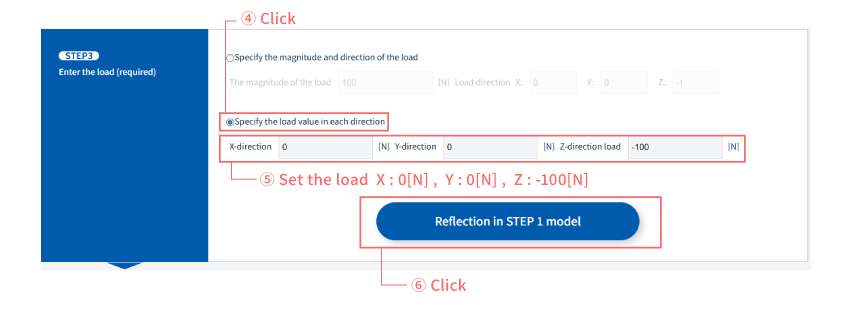
- 选择“指定每个方向的载荷值”。(④)
- 设置每个方向的载荷。在本例中,我们将它们设置如下:X 方向:0[N] Y 方向:0[N] Z 方向:-100[N]。(⑤)
- 点击“应用于 STEP 1 模型”以查看分析设置。(⑥)
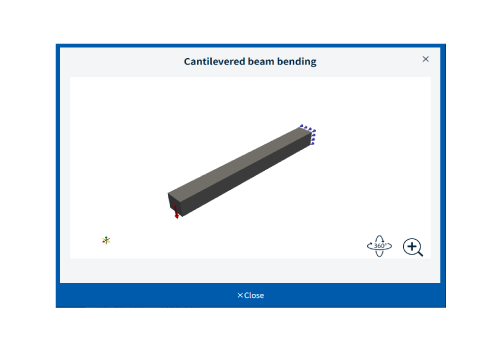
- 红色箭头指示荷载方向,蓝色标记指示固定点。在这个简化的结构分析中,固定点是预先设定的,但实际上,您需要自行设定固定条件。
- 您可以使用鼠标拖动或滚轮旋转和缩放。完成后,点击“关闭”。
步骤 4:执行分析
- 在步骤 4 中输入信息,然后单击“开始分析”按钮。
- 计算将在不到一分钟内完成。
→ 这种简化的结构分析不需要专门的 CAE 软件或高性能 PC。
第五步:检查结果
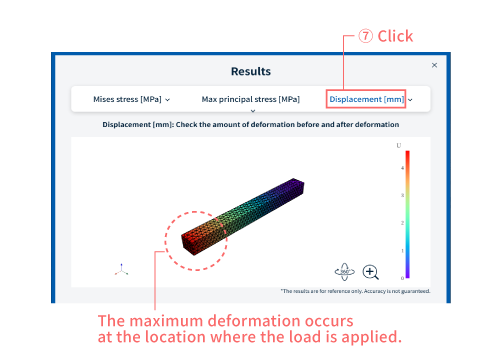
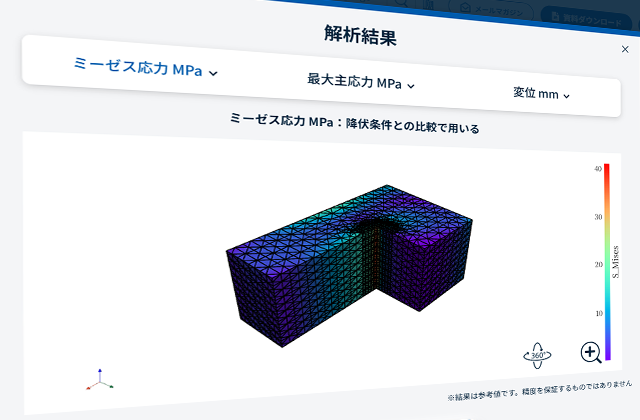
- 点击屏幕顶部的“位移”。(⑦)
- 位移(形变)用颜色标度来可视化。
- 在这个问题中,我们可以看到,施加载荷的部位会发生最大的位移和变形。
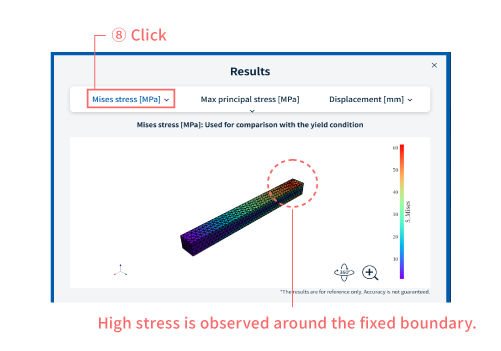
- 接下来,点击“米塞斯压力”。(⑧)。
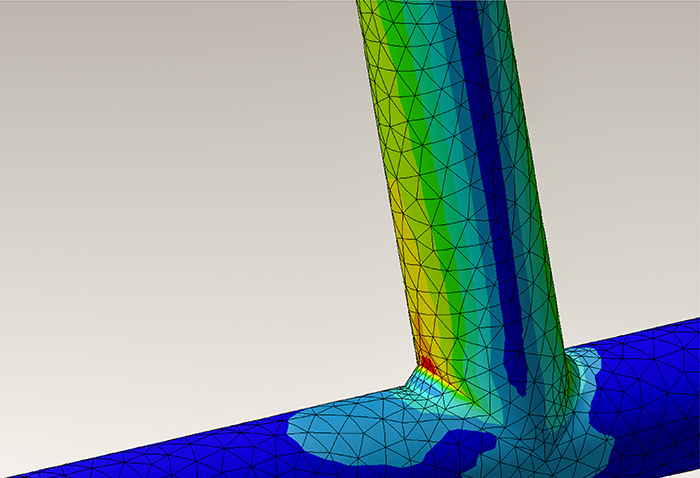
- 应力分布以颜色表示。应力表示材料所承受的载荷大小,应力越高,失效风险越大。
- 分析表明,固定部分承受着较大的应力。
你可以一眼看出诸如“这部分看起来很脆弱”、“这里还有很多空间”以及“它会变形多少”之类的问题。
步骤 6:尝试在不同条件下进行比较。
现在,我们来尝试改变分析条件,看看会发生什么。
- 负载增加时会发生什么?
- 当材料性能改变时,应力会如何变化?
→结构分析在用于比较时最为有效。
通过改变条件并比较结果,您可以更清晰地了解您的设计方向。
有关CAE的更多信息,请联系我们。
在谷歌上很容易找到
将此网站添加为 Google 搜索结果中的首选来源,将使查找旭化成工程塑料综合信息网站的文章变得更加容易。






相关信息